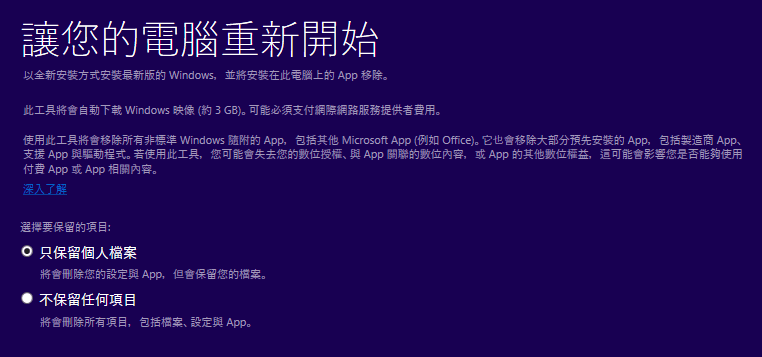
windows 10重灌教學
windows 10重灌教學

Step01:選擇語言及鍵盤·Step02:立即安裝·Step03:啟用windows·Step04:選擇安裝版本(·Step05:·Step06:選擇安裝類型·Step07:選擇安裝的磁碟→新增USB隨身碟安裝·歐飛·【網友詢問】主機板驅動程式的...,建立Windows的安裝媒體·將您建立的安裝媒體連線到電腦·開啟...

老手不用看!!教你如何重灌WIN10! Reinstall windows 10

【電腦相關】新手向教學,老手不用看!!教你如何重灌WIN10!Reinstallwindows10·Comments.

** 本站引用參考文章部分資訊,基於少量部分引用原則,為了避免造成過多外部連結,保留參考來源資訊而不直接連結,也請見諒 **
【電腦重灌】Windows 10 系統安裝(2024年5月更新)

Step01:選擇語言及鍵盤 · Step02:立即安裝 · Step03:啟用windows · Step04:選擇安裝版本 ( · Step05: · Step06:選擇安裝類型 · Step07:選擇安裝的磁碟→新增 USB隨身碟安裝 · 歐飛 · 【網友詢問】主機板驅動程式的...

使用安裝媒體重新安裝Windows

建立Windows 的安裝媒體 · 將您建立的安裝媒體連線到電腦 · 開啟檔案總管 並選取具有安裝媒體的磁碟驅動器 · 從磁碟驅動器的根目錄開啟檔案setup.exe,然後在詢問您是否要允許 ...

如何在沒有光碟的情況下重新安裝Windows 10(3種方法)

1. 在搜尋框中輸入「設定」並開啟>選擇「更新與安全性」>「復原」。 · 2. 點擊「重設此電腦」下的「開始」按鈕。 · 3. 選擇「刪除所有項目」,然後選擇「移除 ...

【Windows 10教學】恢復原廠設定和電腦重灌

在重灌前你需要備份和製作重灌媒體,可以使用USB或是光碟,比較建議用USB隨身碟製作重灌媒體,速度較快速。

[Windows 1110] 如何還原(重灌)作業系統| 官方支援

在Windows搜尋欄輸入[重設此電腦]①,然後點選[開啟]②。 · 在重設此電腦的選項中,點擊[重設電腦]③。 · 選擇[移除所有項目]④。 · 點選[本機重新安裝]⑤。 · 點選[ ...

如何在您的Dell 電腦上重新安裝Windows 10

按一下開始 Windows 鍵 · 選取重設此電腦(系統設定)。 · 在進階啟動下,選取立即重新開機。 · 在「選擇選項」畫面中選取故障診斷。 · 選取原廠映像修復。 · 按照螢幕上的指示完成 ...

Win1110電腦重灌新手教學,手把手教您還原作業系統

步驟1. 按下電腦開機鍵,重複按電腦廠牌對應的快速鍵,直至電腦出現藍色開機選單畫面(不同廠牌可能會有所不同),選取從USB隨身碟開機或從CD/DVD開機,點擊 ...

【電腦重灌教學】電腦重灌Win1011要多久?如何重灌電腦重新安裝 ...

(四)重灌電腦要多久? · 備份資料:將重要的檔案和資料備份起來,避免在電腦重灌過程中遺失 · 下載Windows安裝檔:下載適用於你的電腦的Windows版本,並將其儲存在你的電腦上 ...

【Ted】最全的電腦重灌指南

... 教學影片,內容以我的經驗,盡量涵蓋所有可能範圍,Win10/Win11都通用,讓不懂的人也可以順利重灌 ... 重灌指南|Windows 11/Windows 10 通用的重灌電腦教學.

老手不用看!!教你如何重灌WIN10! Reinstall windows 10

【電腦相關】新手向教學,老手不用看!!教你如何重灌WIN10! Reinstall windows 10 · Comments.


windows10重灌教學

Step01:選擇語言及鍵盤·Step02:立即安裝·Step03:啟用windows·Step04:選擇安裝版本(·Step05:·Step06:選擇安裝類型·Step07:選擇安裝的磁碟→新增USB隨身碟安裝·歐飛·【網友詢問】主機板驅動程式的...,建立Windows的安裝媒體·將您建立的安裝媒體連線到電腦·開啟檔案總管並選取具有安裝媒體的磁碟驅動器·從磁碟驅動器的根目錄開啟檔案setup.exe,然後在詢問您是否要允許 ...,1.在搜尋框中輸入「設定」並開啟>選擇「更新與...